Créer un gabarit éditable, toutes les questions & réponses !
1 | Comment utiliser le texte dans vos maquettes ?
Texte non-éditable
Sur le calque -Background vous pouvez utiliser les polices que vous voulez. Assurez-vous toujours que le texte non éditable soit sur le calque -Background et qu’il soit vectorisé.
Texte éditable
Une licence spéciale «serveur» a été requise pour éditer les polices des templates. Avec cette licence vous pouvez utiliser plus de 1 000 polices Linotype pour les textes éditables de vos templates. Vous pouvez voir ou télécharger une liste complète de la bibliothèque des
polices sur : templatecloud.com/downloads.
Si vous n’avez pas exactement la même police sur votre système, vous pouvez travailler avec une police qui porte le même nom. Dans ce cas, quand vous enverrez vos templates sur TemplateCloud, il vous sera demandé de remplacer votre police par une Linotype dont nous avons la licence. Par exemple, utilisez n’importe quelle Frutiger Roman que vous possédez et remplacez-la par Frutiger LT Pro 55 Roman dans la liste des polices Linotype que le site vous proposera.
Nous ne pouvons substituer que les polices qui ont un équivalent dans la bibliothèque de polices Linotype Originals 2.0. N’utilisez donc pas de police trop originale, trouvez une police similaire dans la bibliothèque.
Vous devez créer un style de paragraphe pour toutes les polices éditables que vous utilisez et le nommer avec le nom de cette police, pour qu’elles restent identifiables. Ceci inclus les polices non-Linotype que vous voudrez remplacer quand vous déposerez votre fichier sur le site.
Le texte éditable ne peut pas utiliser d’effet et requiert l’utilisation de paramètres spécifiques dans InDesign.
TOUT CE QU’IL FAUT SAVOIR POUR BIEN CRÉER VOS TEXTES ÉDITABLES :
- Ne vectorisez pas les polices.
- « Compositeur ligne simple Adobe» est coché Fenêtre > Texte et tableaux > Paragraphe.
- Fenêtre > Texte et tableaux > Caractère :
Crénage = métrique
Approche = 0
Échelles horizontale et verticale = 100%
Décalage = 0pt
Inclinaison = 0°
- N’étirez pas le texte et ne le compressez pas non plus manuellement.
- N’utilisez pas d’effets. Ex : Tout en capitales, petites capitales, supérieur / exposant, inférieur / Indice, Souligné, barré, gras artificiel, Italique forcé:
- N’utilisez pas de retour à la ligne forcé (Maj + entrée) ni de tabulation.
- Faire plusieurs colonnes dans votre bloc texte n’est pas supporté, tout comme les blocs textes liés.
- La Césure doit être désactivée.
- L’habillage de texte n’est pas supporté.
- Ne faites pas de rotation de texte dans vos blocs textes (vous pouvez cependant faire une rotation du bloc texte entier).
- N’utilisez pas d’autres formes de bloc texte que le classique rectangle/carré.
- N’utilisez ni ton direct, ni dégradé.
Taille du bloc texte
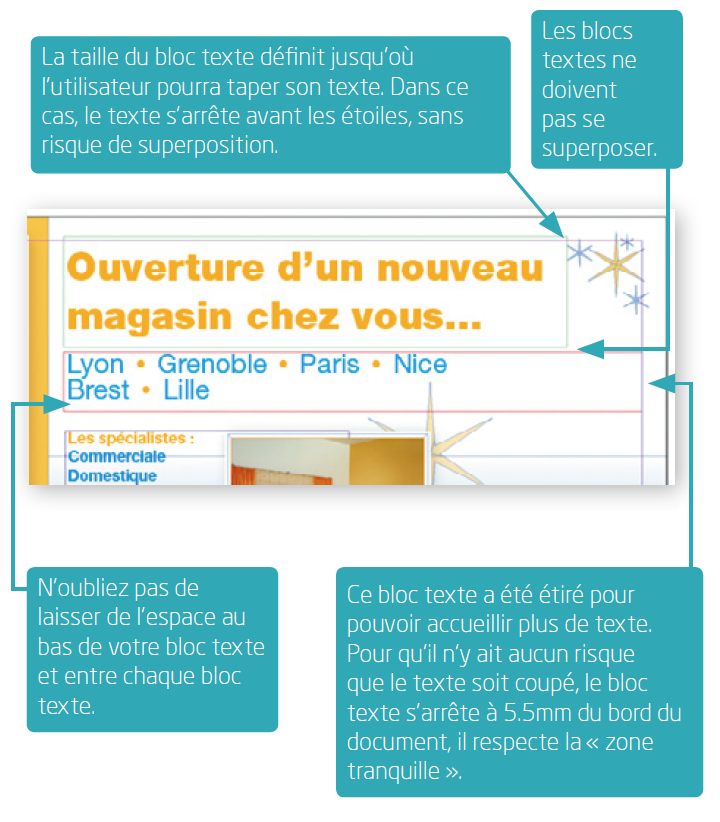
Créez un bloc texte suffisamment grand pour que l’utilisateur puisse mettre toutes les informations utiles dont il pourrait avoir besoin. Faites attention à ne pas placer ce bloc sur un élément important de votre mise en page. Ne superposez pas de bloc texte et/ou image, car ces blocs sont ensuite difficiles à sélectionner par l’utilisateur. Tous les blocs textes doivent être rectangulaires.
Faites respirer votre mise en page
Étirez le bas de votre bloc texte de 25% la taille de la police que vous utilisez à l’intérieur. Cet espace va permettre à l’éditeur d’afficher les caractères descendants de la police.
2 | Comment utiliser les couleurs dans votre mise en page ?
Pour que le client puisse changer la couleur du texte, ajoutez le préfixe ‘s_’ aux noms des couleurs dans votre nuancier. Seules les couleurs auxquelles vous aurez ajouté ce préfixe seront visibles, et donc, utilisables.
Assurez-vous d’avoir correctement nommé les couleurs que vous avez utilisées dans votre mise en page pour qu’elles s’affichent correctement dans l’éditeur. Toutes les couleurs que vous utilisez doivent être en CMJN, pas de ton direct, pas de RVB, pas de dégradé car ils ne seront pas imprimés correctement.
Pour vous aider à créer maquettes colorées, nous avons glissé dans les gabarits à personnaliser, plus de 150 nuances différentes dans votre nuancier. Vous pouvez télécharger les gabarits ici .
3 | Comment utiliser les champs automatiques
Utilisez ces champs dans vos textes éditables, ils seront remplacés par les informations de
l’utilisateur automatiquement. Ces champs aident l’utilisateur à visualiser plus rapidement et facilement la mise en forme de son document, et donc cela augmentera vos chances de vendre vos maquettes.
- {{name}} Prénom et nom
- {{job_title}} Emploi
- {{email}} Adresse email
- {telephone}} Téléphone
- {{fax}} Fax
- {{mobile}} Portable
- {web_address}} Site Web
- {{business_name}} Nom de l’Entreprise
- {{address_1}} Adresse, ligne 1
- {{address_2}} Adresse, ligne 2
- {{postcode}} Code postal
- {{post_town}} Ville
Vous retrouverez tous ces champs automatiques sur nos gabarits prêts à être téléchargés sur ce lien .
4 | Comment utiliser le Copyfit ?
Utiliser le ‘copyfit’ dans vos maquettes est très utile : quand l’utilisateur tapera trop de texte, celui-ci rétraicira (ainsi que l’interlignage) et s’adaptera à la boite texte dans lequel il se trouve. Utilisez-le sagement. Ne le mettez pas partout. Uniquement les zones où le client est suceptibles de mettre beaucoup de textes.
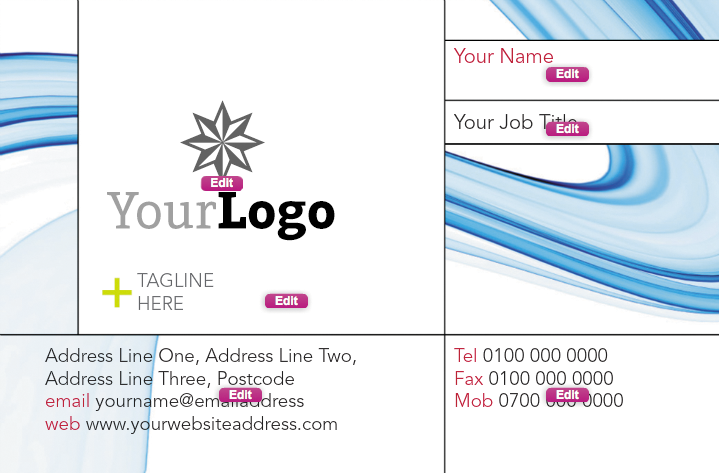
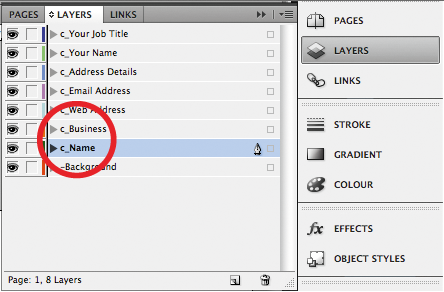
Pour activer la fonction Copyfit, ajoutez simplement ‘c_’ au début du nom de votre calque, par exemple : ‘c_Nom’ (voir l’image de gauche). Si vous n’avez pas ajouté cette option, nous préviendrons votre client (voir l’image de droite).
IMPORTANT – Quand vous utilisez la fonction copyfit, n’utilisez pas plus d’un style de paragraphe dans le même bloc texte.
5 | Comment créer des calques éditables dans vos mises en pages ?
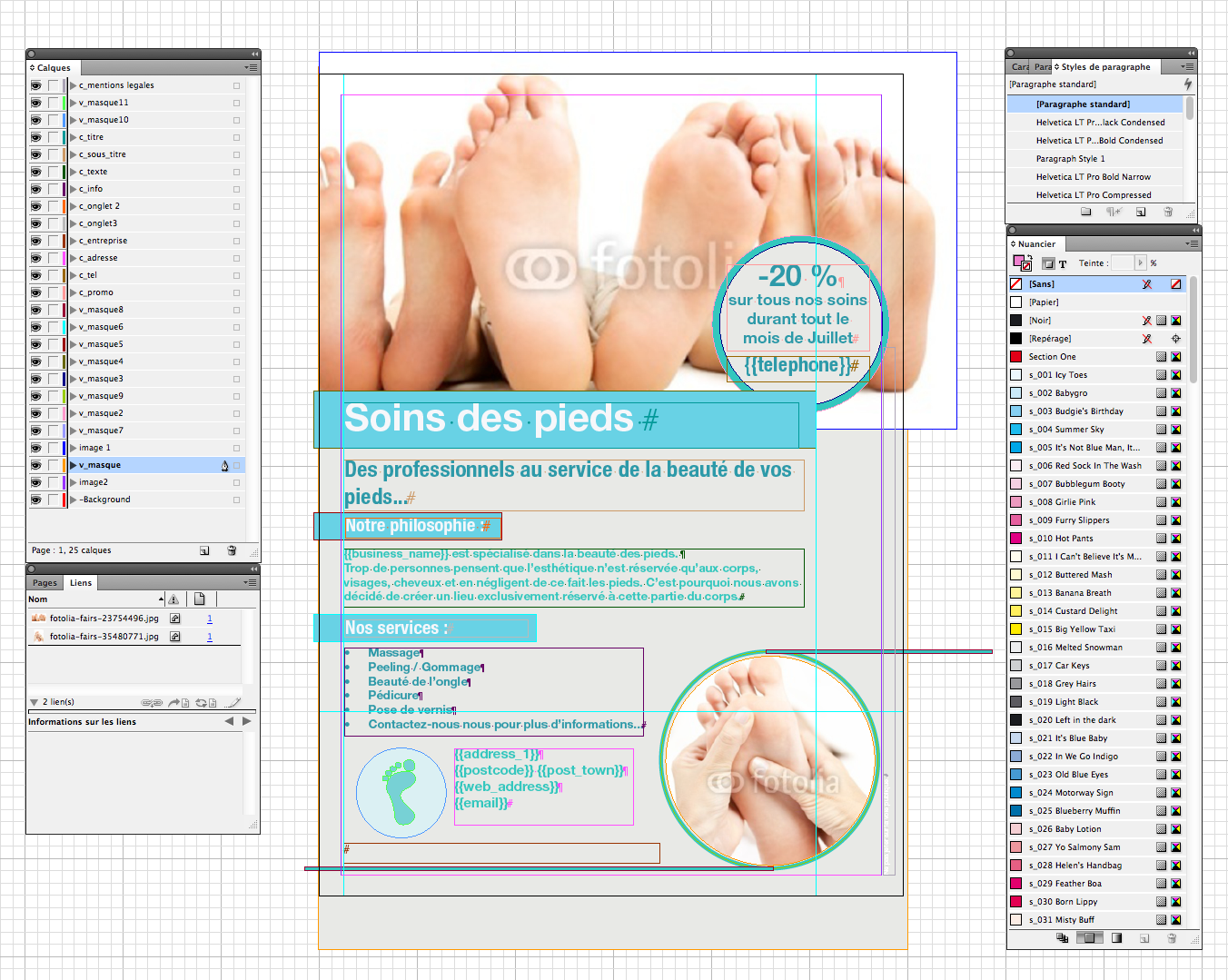
La technologie de nos templates utilise les informations des calques d’InDesign pour comprendre comment votre template doit fonctionner. La façon dont vous nommez votre template – et ce que vous y mettez dessus – donne des informations au logiciel pour qu’il sache quelles règles suivre et appliquer.
Les éléments fixes
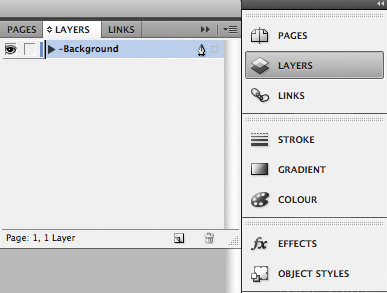
Le calque du fond (-Background) est le refuge de tous les éléments fixes, non modifiables de votre document. La plupart des effets sont autorisés sur ce calque à l’exception de l’habillage de texte. Assurez-vous d’avoir mis tous vos éléments fixes sur UN SEUL calque -Background.
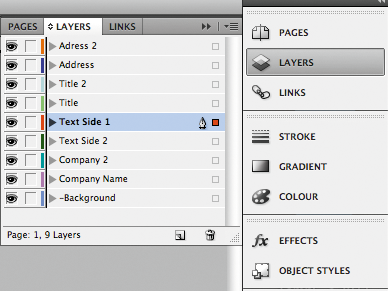
Pour transformer un calque existant en calque de fond, ajoutez juste le préfixe « – » (moins) au nom de votre calque (par exemple : ‘Background).
Le calque ‘Background doit être en bas de la liste de vos calques, pour que les objets du calque ne gênent aucun objet
éditable.
Les éléments éditables
Chaque élément éditable doit se trouver sur un calque à part. Pour déplacer simplement un objet d’un calque vers un autre, créez un calque pour chaque élément puis faites glisser chaque élément sur le calque correspondant, en utilisant l’indicatif de couleur du calque à droite du panneau calques.
6 | Comment utiliser des images de notre Bibliothèque Fotolia ?
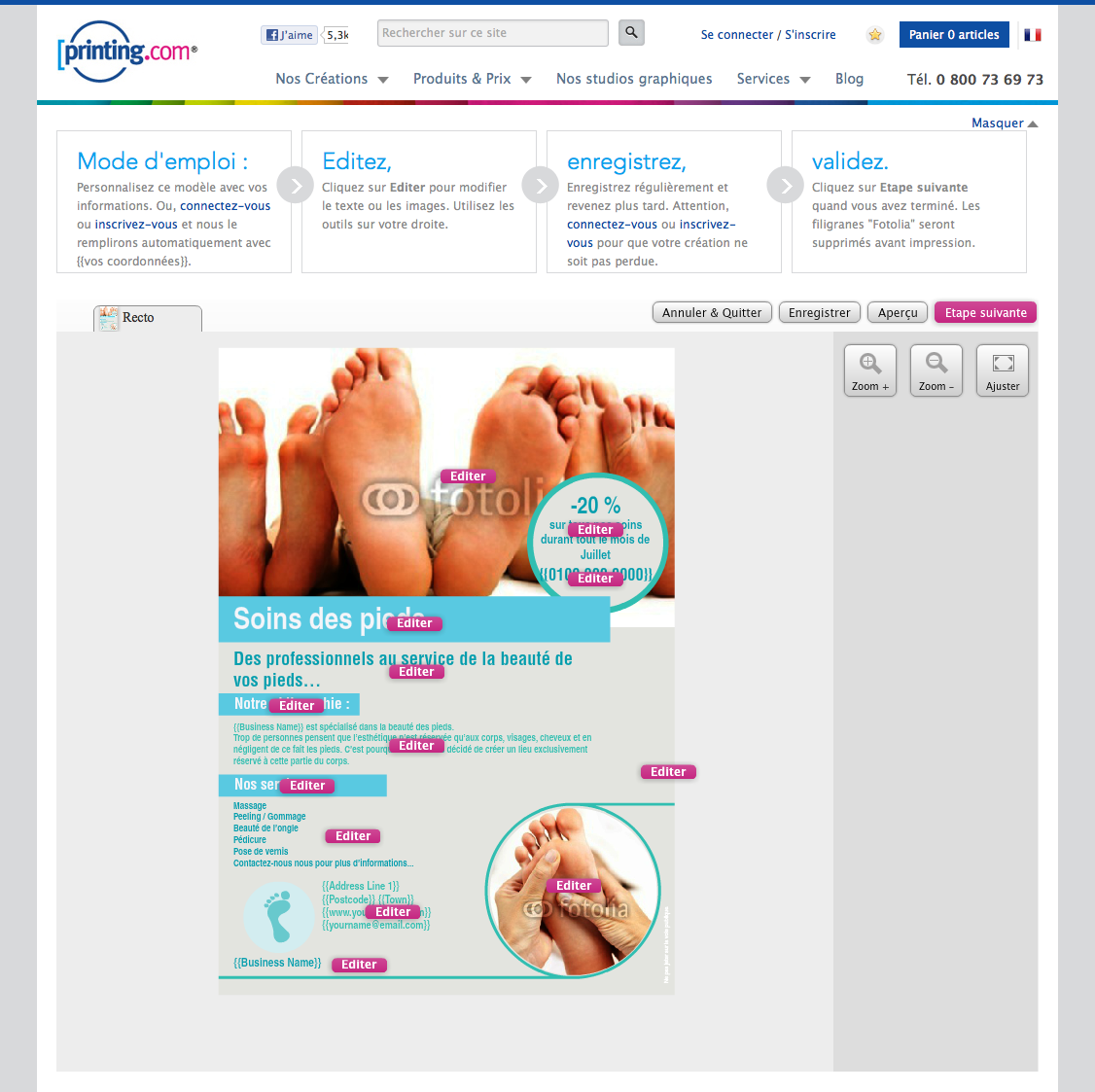
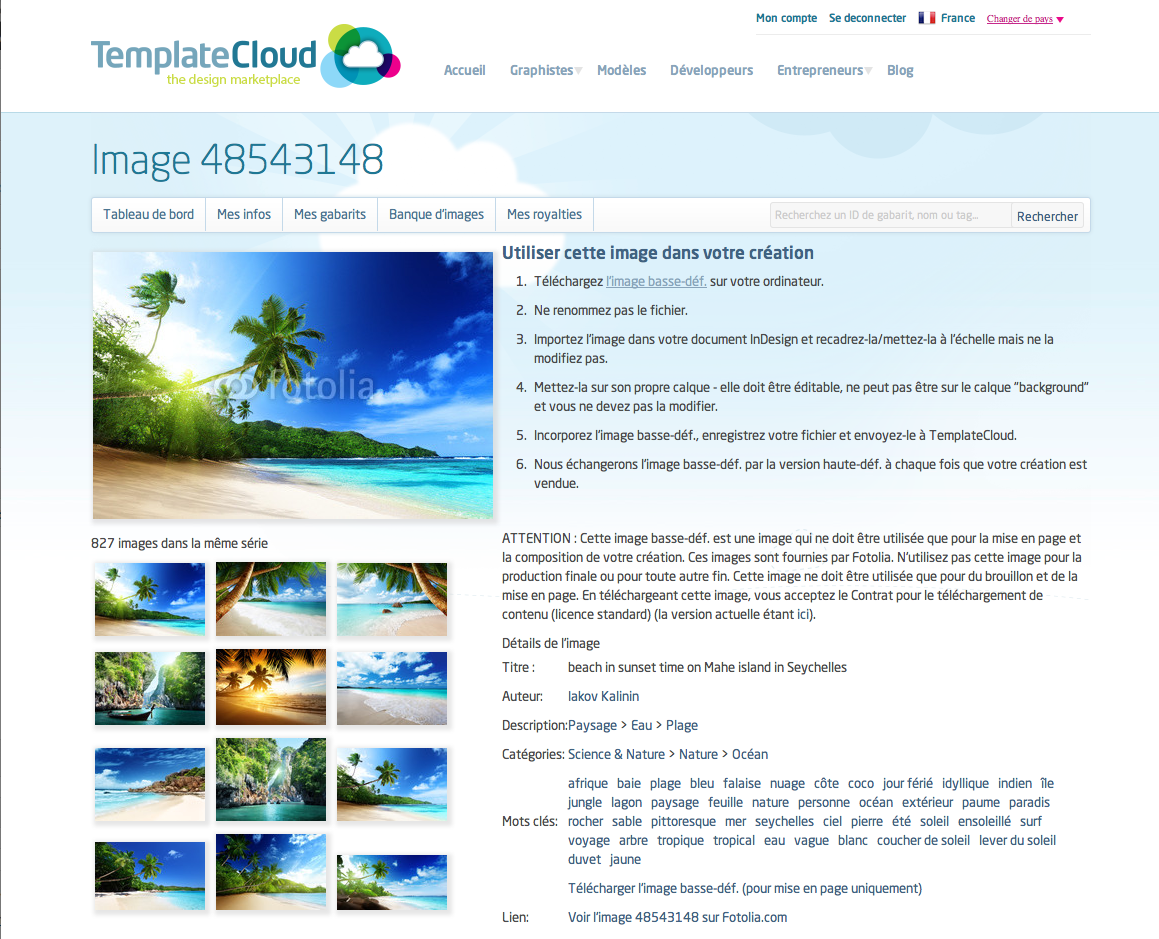
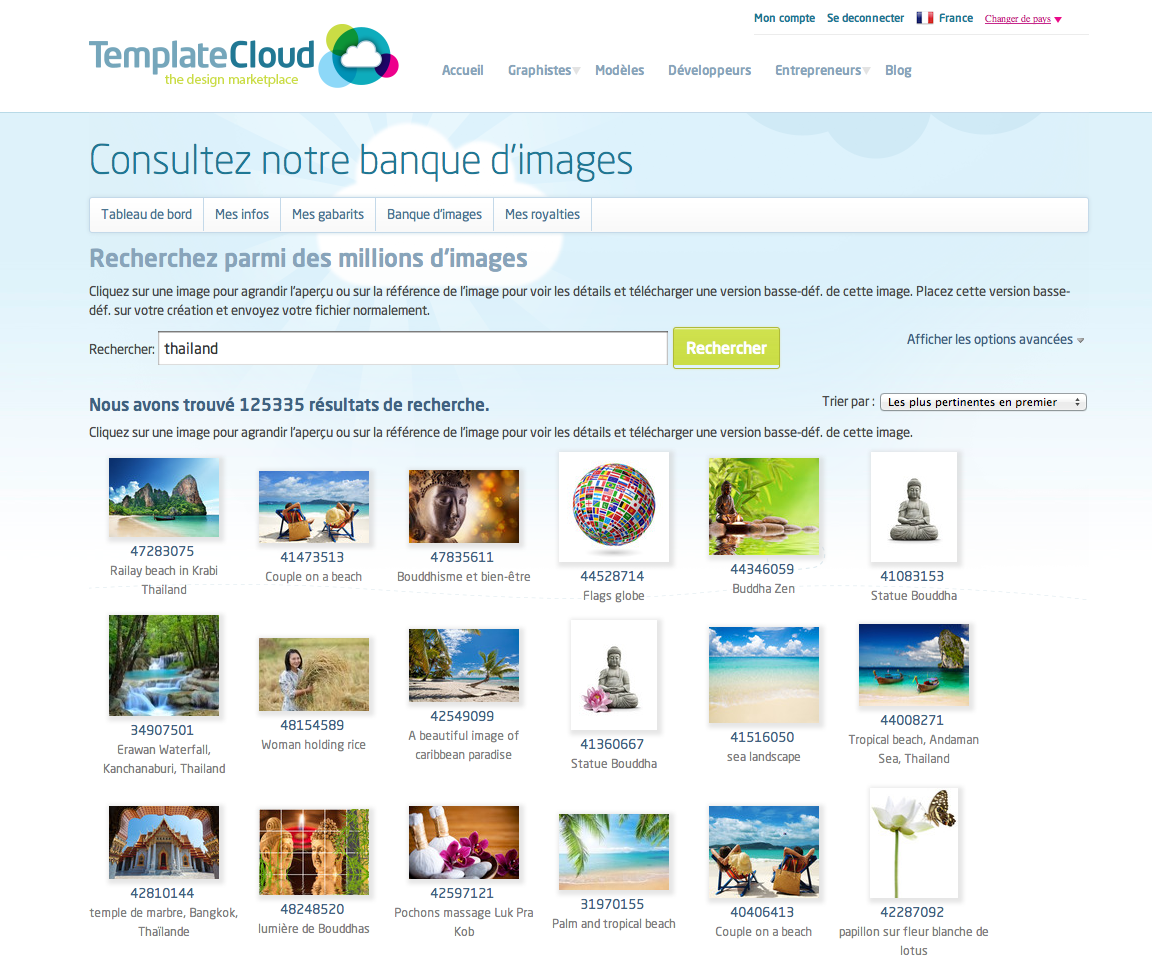
Pour utiliser une de nos images, allez sur l’onglet Stock Images de votre compte TemplateCloud. Tapez un mot clé et quand vous aurez choisi une image, vous pourrez télécharger un aperçu en basse résolution. Incorporez simplement l’image dans votre maquette.
Ces images ne peuvent être utilisées qu’en images éditables et ne peuvent pas se trouver sur le calque -Background. Les images sont référencées par leur nom de fichier, ne les renommez pas et ne les modifiez surtout pas.
Nous les remplacerons par la version haute définition quand le template sera modifié par le client.
7 | Comment utiliser des logos dans vos maquettes ?
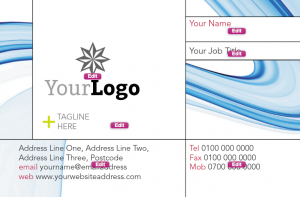
Certaines entreprises ont déjà un logo, d’autres non. Un logo est incorporé à chacun de nos templates de base que vous pouvez télécharger. Positionnez le logo samplelogo.jpg sur son propre calque, dans une taille convenable. Le client pourra remplacer ce logo par le sien. Ne changez pas le nom du logo. Le Logo instantané consiste à créer un visuel qui pourra fonctionner avec un texte éditable que vous aurez judicieusement choisi et placé. L’utilisateur n’aura plus qu’à remplacer le texte par le nom de son entreprise: et voilà un logo instantané
8 | Comment utiliser les images dans vos maquettes ?
Pour TOUTES les images (éditables ou non) que vous utilisez dans vos maquettes, vous devez fournir des fichiers :
- Haute résolution (minimum 300dpi/ppp);
- TIFF CMJN ou JPEG CMJN (si vous enregistrez en JPEG, utilisez la préférence « Qualité Maximum » pour garder la meilleure qualité possible);
- Incorporez vos images;
- Les fichiers EPS peuvent être utilisés UNIQUEMENT sur le calque -Background.
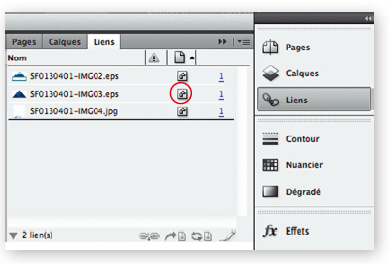
Images et logos éditables
Seules les images rastérisées ou bitmap (TIFF / JPEG) peuvent être utilisées comme images éditables. Vous devez donc vous assurer de plusieurs choses :
- TOUS les éléments vectoriels se trouvent sur le calque -Background (logos vectoriels et EPS inclus);
- AToutes les images et logos doivent être sur leur propre calque;
- Vous ne devez utiliser AUCUN effet sur vos images. Vous avez uniquement droit à la rotation et au contour solide. Tous les autres effets sont interdits sur les images éditables;
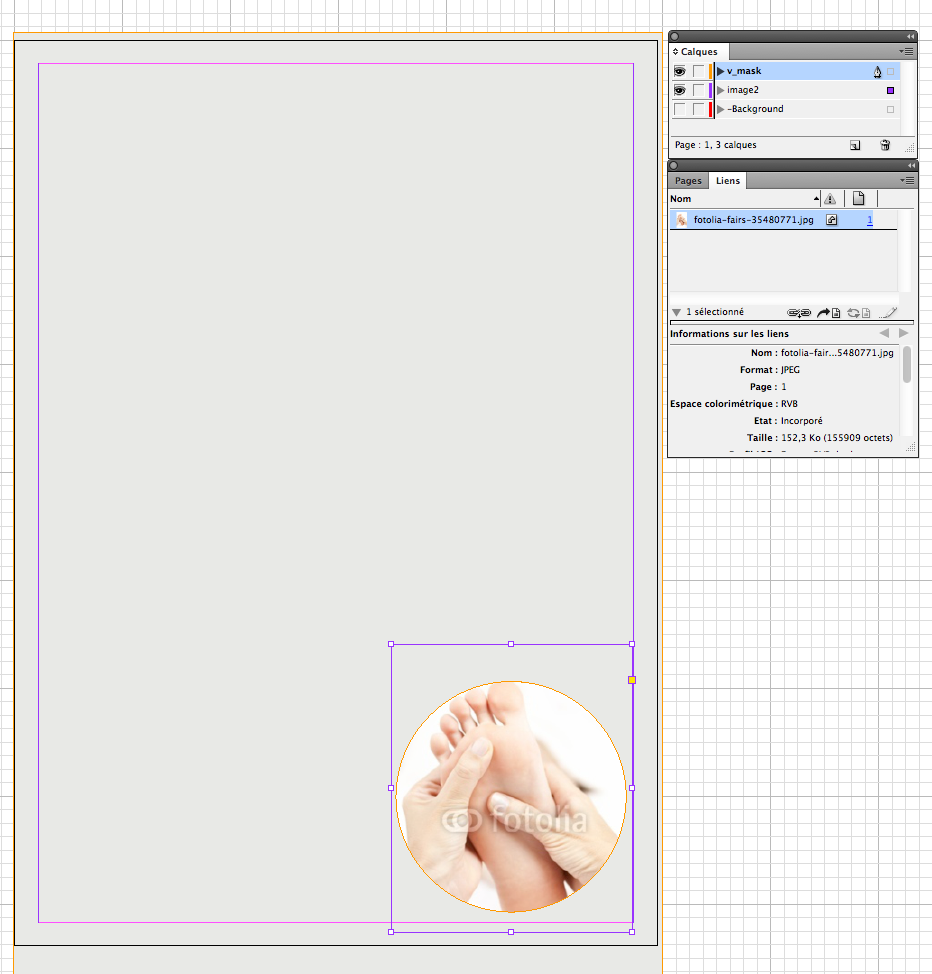
- Dans la version actuelle du système de template, assurez-vous de n’utiliser que des formes rectangulaires pour vos images, pas de cercles, d’étoiles ou autre forme originale s’il vous plaît (la prochaine version permettra l’utilisation de formes plus élaborées). Sur le calque -Background, non
éditable, vous pouvez faire les formes que vous voulez.
Provenance des images
Les images utilisées dans vos designs peuvent être :
- Vos propres images
- Des images avec licence pour utilisation web-to-print
- Des images provenant de notre bibliothèque
Notre bibliothèque est fournie par Fotolia et propose des millions d’images prêtes à l’emploi.

 France